


 Alle Stellen
Eine FPLMN-Liste (Forbidden Public Land Mobile Network) ist auf der SIM-Karte gespeichert und wird vom Gerät verwendet, um zu wissen, welche Netze es nicht verbinden mit.
Warum ist eine FPLMN-Liste wichtig?
Wenn Sie jemals mit IoT-Geräten zu tun hatten, ist Ihnen vielleicht aufgefallen, dass sie manchmal länger als erwartet brauchen, um sich mit einem Mobilfunknetz zu verbinden. Dafür kann es zwar verschiedene Gründe geben, aber ein häufiger Schuldiger ist die sogenannte FPLMN-Liste.
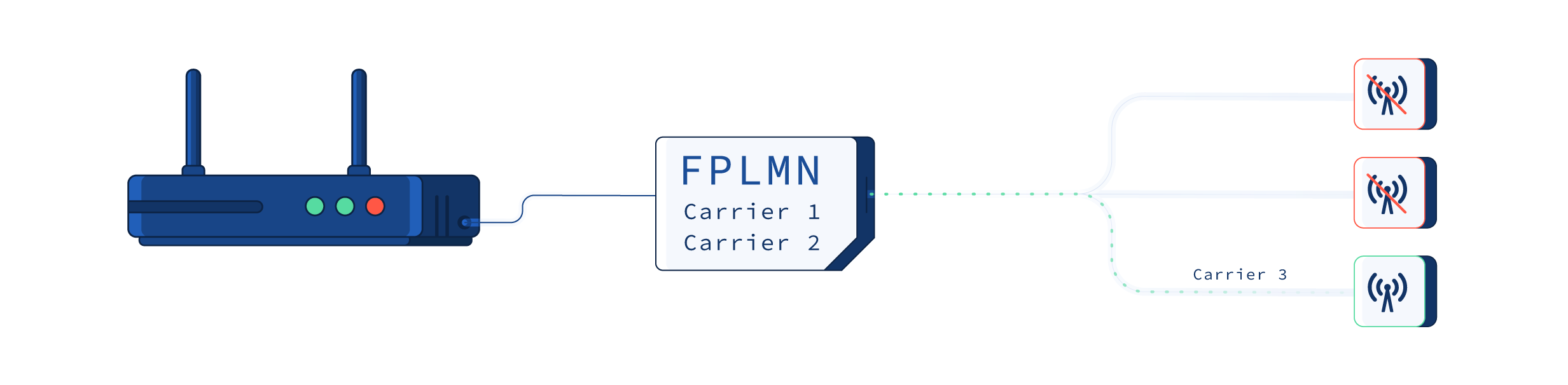
Das funktioniert folgendermaßen: Wenn ein Gerät versucht, sich in einem Netz zu registrieren, aber aus irgendeinem Grund die kalte Schulter zeigt, wird dieses Netz zur FPLMN-Liste hinzugefügt. Nehmen wir an, Sie befinden sich in einem Gebiet, in dem drei Netze verfügbar sind, aber Ihre SIM-Karte kann sich aufgrund kommerzieller Vereinbarungen nur mit einem verbinden. Nachdem Sie versucht haben, sich mit allen drei Netzen zu verbinden, aktualisiert das Gerät seine FPLMN-Liste mit den Netzen, die es nicht verwenden sollte. Wenn es also das nächste Mal versucht, eine Verbindung herzustellen, überspringt es die Netze, von denen es weiß, dass es keine Verbindung herstellen kann, und versucht die Verbindung mit dem richtigen Netz des ersten Versuchs.
Dies kann eine erhebliche Zeitersparnis bedeuten, insbesondere wenn Ihr Gerät neu gestartet oder nur sporadisch verwendet wird. Es ist eine kleine Effizienz, die einen großen Unterschied machen kann!
Warum kann es also zu längeren Verbindungszeiten kommen?
Stellen Sie sich vor, Sie fügen eine SIM-Karte, die nicht aktiviert wurde, in ein Gerät ein. Oder vielleicht ist die Karte zwar aktiv, aber in der Simbase Dashboard - oder das Gerät befindet sich vielleicht in einem Land, in dem die SIM-Karte noch keinen aktiven Datentarif hat.
In all diesen Szenarien wählt das Gerät nacheinander jedes verfügbare Netz aus, versucht, sich zu registrieren, und fügt die Netze bei jedem abgelehnten Versuch zur FPLMN-Liste hinzu.
Wenn Sie das Gerät das nächste Mal starten und die SIM-Karte bereits aktiviert ist, über das Simbase-Dashboard aktiviert wurde und der richtige Plan bereitgestellt wurde, wird das Gerät nicht mehr versuchen, sich zu registrieren, da die verfügbaren Netze auf der Liste der verbotenen Netze (FPLMN) stehen. Es ist zu beachten, dass die FPLMN-Liste bis zu 4 Netze gleichzeitig speichern kann.
Wenn dies geschieht, wie können wir es beheben?
Generell ist es am besten zu vermeiden, dass Geräte versuchen, sich zu registrieren, wenn wir wissen, dass die SIM-Karte entweder nicht aktiviert ist oder nicht den richtigen Tarif hat. Die gute Nachricht ist, dass FPLMN-Listen gelöscht werden können. Lassen Sie uns also herausfinden, wie.
Einsetzen der SIM-Karte in ein Telefon - In den meisten Fällen wird die FPLMN-Liste geleert, wenn die SIM-Karte in ein Telefon eingelegt wird. Wenn sich das Telefon immer noch bei keinem Netz anmelden kann, besteht der nächste Schritt darin, die automatische Netzauswahl zu deaktivieren und die Verbindung mit den verfügbaren Betreibern nacheinander zu versuchen.
Wenn Ihre SIM-Karte jedoch weiterhin Probleme bei der Registrierung hat, liegt das Problem höchstwahrscheinlich nicht an der FPLMN-Liste, sondern an der manuellen Netzauswahl.
Entfernen Sie die SIM-Karte aus dem Gerät - Die meisten Geräte löschen die FPLMN-Liste, wenn die SIM-Karte entfernt oder ausgetauscht wird. Schalten Sie das Gerät aus, entfernen Sie die SIM-Karte, schalten Sie es wieder ein, legen Sie die SIM-Karte wieder ein und starten Sie das Gerät erneut.
Diese Option ist natürlich nur möglich, wenn das Gerät in Reichweite ist und die SIM-Karte eines der Standardformate hat: 1FF/2FF/3FF/4FF.
Ändern Sie den Standort - Wie bereits erwähnt, enthält die FPLMN-Liste bis zu vier Einträge. Beim Versuch, sich in eingeschränkten Netzen zu registrieren, überschreiben neue Registrierungsversuche die bestehenden FLPMN-Einträge. Diese Lösung ist jedoch nicht immer praktikabel, zumal die SIM-Karte in den meisten Szenarien Grenzen überschreiten müsste, damit dies funktioniert.
AT-Befehle - Diese Methode erfordert einige technische Kenntnisse über AT-Befehle, aber dieser Artikel soll es Ihnen leicht machen und Sie durch die Schritte führen.
Es gibt nur zwei AT-Befehle, die ausgeführt werden müssen, um die FPLMN-Liste zu löschen - allerdings müssen Sie in der Lage sein, sich entweder per Terminal über SSH in Ihr Gerät einzuwählen, die CLI des Routers zu verwenden oder einen SSH-Client zu nutzen. Alle Voraussetzungen für die erfolgreiche Verwendung von AT-Befehlen werden in dieser Blogbeitrag. Wie üblich verwenden wir das Terminal, um uns per SSH in unseren Teltonika RUT 241 Router einzuwählen.
Der erste Befehl, den wir verwenden werden, weist das Gerät an, die verbotenen PLMNs zu lesen:
AT+CRSM=176,28539,0,0,12
176ist der Servicecode für die Operation "Binär lesen".28539ist die Kennung für die FPLMN-Liste (Forbidden PLMN).0,0sind Offsets (typischerweise auf 0 für den Anfang gesetzt) und Längen.12gibt die Länge der zu lesenden Daten an.
Mit dem zweiten Befehl werden die PLMNs aus der Liste gelöscht:

AT+QFPLMNCFG="Löschen", "alle"'

Wie Sie im obigen Bild sehen können, habe ich nach dem Löschen der FPLMN-Liste die AT+CRSM=176,28539,0,0,12 noch einmal und das Ergebnis ist "FFFFFFFFFFFFFFFFFFFFFFFF", was bedeutet, dass die Liste leer ist.
Bitte denken Sie daran, dass diese Befehle für die meisten Modems auf dem Markt gültig sind. Es kann jedoch Geräte geben, die einen speziellen Zugang oder andere Befehle benötigen, um dieselben Aktionen durchzuführen.