


 Tutti i messaggi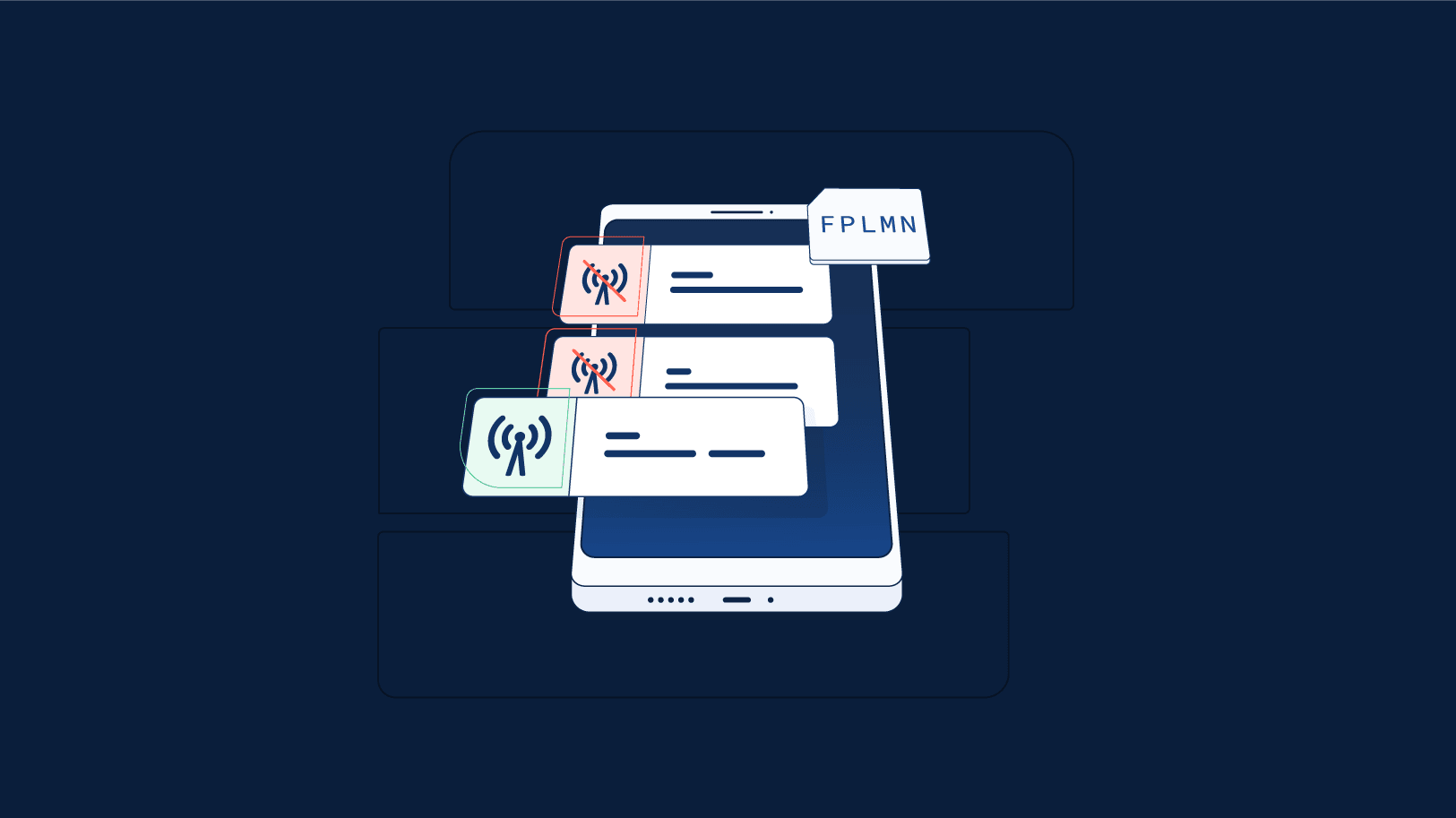
Un elenco di FPLMN (Forbidden Public Land Mobile Network) è memorizzato sulla SIM e viene utilizzato dal dispositivo per sapere quali reti deve utilizzare. non collegarsi a.
Perché è importante un elenco FPLMN?
Se avete mai avuto a che fare con dispositivi IoT, potreste aver notato che a volte impiegano più tempo del previsto per connettersi a una rete cellulare. I motivi possono essere diversi, ma un colpevole comune è il cosiddetto elenco FPLMN.
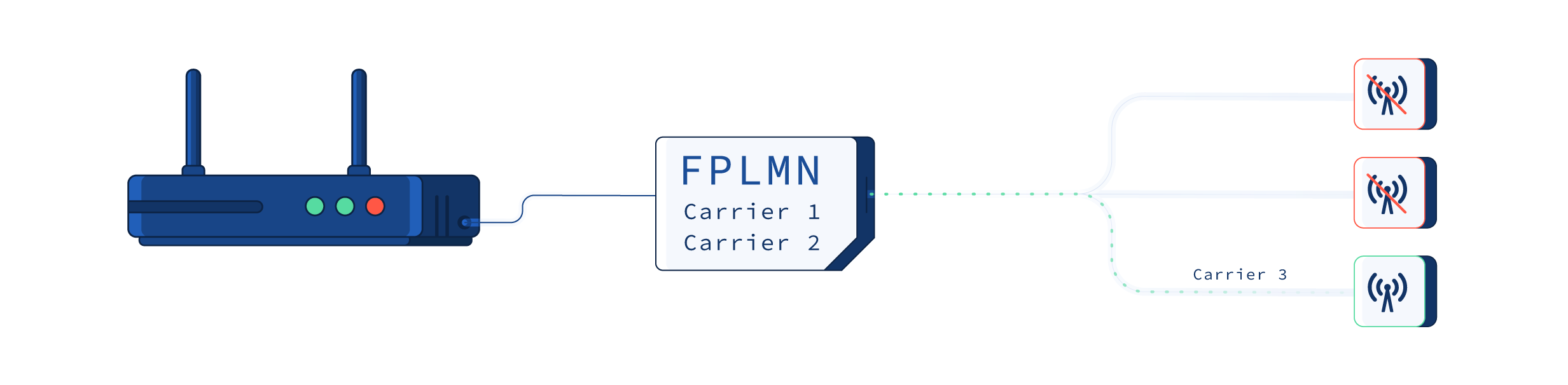
Ecco come funziona: Quando un dispositivo tenta di registrarsi a una rete ma viene respinto per qualsiasi motivo, quella rete viene aggiunta all'elenco FPLMN. Supponiamo di trovarci in un'area con tre reti disponibili, ma la nostra scheda SIM può connettersi solo a una a causa di accordi commerciali. Dopo aver tentato di connettersi a tutte e tre le reti, il dispositivo aggiorna l'elenco FPLMN con quelle che non dovrebbe utilizzare. In questo modo, la volta successiva che tenta di connettersi, salta quelle a cui sa di non potersi connettere e tenta la connessione con la rete corretta fin dal primo tentativo.
Questo può far risparmiare molto tempo, soprattutto quando il dispositivo viene riavviato o usato sporadicamente. È una piccola efficienza che può fare una grande differenza!
Allora perché può causare tempi di connessione più lunghi?
Immaginate di aggiungere una SIM non attivata a un dispositivo. O forse la scheda è attiva, ma è disattivata dall'applicazione Cruscotto Simbase - Oppure, forse il dispositivo si trova in un paese in cui la SIM non ha ancora un piano dati attivo.
In tutti questi scenari, il dispositivo sceglierà ogni rete disponibile, una alla volta, tenterà la registrazione e man mano che ogni tentativo viene respinto aggiungerà le reti all'elenco FPLMN.
La volta successiva, quando si avvia il dispositivo e la SIM è già attivata, abilitata dalla dashboard di Simbase e il piano corretto è stato fornito, il dispositivo non tenterà più la registrazione in quanto le reti disponibili sono nell'elenco Vietato (FPLMN). Si noti che l'elenco FPLMN può memorizzare fino a 4 reti alla volta.
Se questo accade, come possiamo risolvere il problema?
Come regola generale, è meglio evitare di consentire ai dispositivi di tentare la registrazione quando sappiamo che la carta SIM non è attivata o non ha il piano giusto. La buona notizia è che gli elenchi FPLMN possono essere cancellati. Vediamo come fare.
Inserire la SIM in un telefono - Nella maggior parte dei casi l'elenco FPLMN viene cancellato se la scheda SIM viene inserita nel telefono. Se il telefono non è ancora in grado di registrarsi a nessuna rete, il passo successivo è quello di disabilitare la selezione automatica della rete e tentare la connessione con gli operatori disponibili, uno per uno.
Il passaggio alla selezione manuale della rete cancellerà l'elenco, ma se la SIM continua ad avere problemi di registrazione, molto probabilmente il problema non è l'elenco FPLMN.
Rimuovere la SIM dal dispositivo - La maggior parte dei dispositivi cancella l'elenco FPLMN se la SIM viene rimossa o sostituita. Spegnere il dispositivo, rimuovere la SIM, quindi riaccenderlo, inserire nuovamente la SIM e riavviare il dispositivo.
Naturalmente, questa opzione è possibile solo se il dispositivo è a portata di mano e la scheda SIM è in uno dei formati standard: 1FF/2FF/3FF/4FF.
Cambiare la posizione - Come già detto, l'elenco FPLMN contiene fino a quattro voci. Quando si tenta di registrarsi a reti riservate, i nuovi tentativi di registrazione sovrascrivono le voci FLPMN esistenti. Tuttavia, questa soluzione potrebbe non essere sempre praticabile, soprattutto perché nella maggior parte degli scenari la SIM dovrebbe attraversare i confini per poter funzionare.
Comandi AT - Questo metodo richiede una certa conoscenza tecnica dei comandi AT, ma questo articolo si propone di renderlo semplice e di guidarvi attraverso i passaggi.
Per cancellare l'elenco FPLMN è necessario eseguire solo due comandi AT, ma è necessario essere in grado di accedere al dispositivo tramite SSH con il terminale, utilizzare la CLI del router o un client SSH. Tutti i prerequisiti per utilizzare con successo i comandi AT sono spiegati in questo post del blog. Come di consueto, utilizzeremo il terminale per accedere al router Teltonika RUT 241 tramite SSH.
Il primo comando che utilizzeremo indica al dispositivo di leggere le PLMN proibite:
AT+CRSM=176,28539,0,0,12
176è il codice di servizio per il funzionamento "Read Binary".28539è l'identificatore dell'elenco FPLMN (Forbidden PLMN).0,0sono gli offset (in genere impostati a 0 per l'inizio) e le lunghezze.12indica la lunghezza dei dati da leggere.
Il secondo comando cancella le PLMN dall'elenco:

'AT+QFPLMNCFG="Cancella", "tutti"'

Come si può vedere nell'immagine qui sopra, dopo aver cancellato l'elenco FPLMN ho eseguito il comando AT+CRSM=176,28539,0,0,12 ancora una volta e il risultato è "FFFFFFFFFFFFFFFFFFFFFFFF", che significa che l'elenco è vuoto.
Si ricorda che questi comandi sono validi per la maggior parte dei modem in circolazione, tuttavia è possibile che vi siano dispositivi che richiedono un accesso specifico o comandi diversi per eseguire le stesse azioni.