

Wenn Sie Ihre eigene IoT-Hardware entwickeln, ist die Verbindungslogik, die Sie in die Firmware programmieren, wichtiger als die SIM-Karte, die Sie darin einsetzen. Eine Roaming-SIM-Karte ermöglicht Ihrem Gerät den Zugriff auf viele Netzbetreiber, aber das Gerät entscheidet selbst, welchen es nutzt, wann es einen erneuten Versuch unternimmt und ob es aufgibt.
Dieser Leitfaden behandelt die Konfigurationsoptionen, die darüber entscheiden, ob eine Flotte online bleibt: Netzwerkpriorisierung, Backoff-Zeit bei Wiederholungsversuchen, Verbindungsprüfungen, Sitzungsverwaltung und Firmware-Richtlinien.
Das Gerät wählt das Netz aus, nicht die SIM-Karte
Das ist das häufigste Missverständnis überhaupt, und es verändert die Art und Weise, wie man alles andere debuggt.
Eine Simbase-SIM-Karte ermöglicht den Zugang zu mehreren Netzbetreibern. Sie trifft dabei keine Auswahl zwischen diesen. Das Modem entscheidet, wobei es sich nach einer eigenen Logik richtet: Signalstärke, die auf dem Gerät gespeicherte Betreiberliste, ob es das Netzwerk bereits kennt und wie die Firmware konfiguriert ist. Wenn sich ein Gerät immer wieder mit einem schwachen Netzwerk verbindet, obwohl ein stärkeres verfügbar ist, handelt es sich um ein Problem mit der Gerätekonfiguration und nicht um ein SIM-Problem.
In der Praxis gilt: Wenn Sie möchten, dass ein Gerät einen bestimmten Netzbetreiber bevorzugt, konfigurieren Sie dies in der Firmware des Modems, sofern dies unterstützt wird.
Erstellen Sie eine Liste bevorzugter Netzwerke mit Ausweichoption
Die meisten Flotten haben aus gutem Grund bestimmte Netzbetreiberpräferenzen. Ein Gerät kann bei einem Netzbetreiber zertifiziert sein, bei einem anderen jedoch nicht, oder eine geschäftliche Vereinbarung kann ein bestimmtes Netz begünstigen. Eine Liste bevorzugter Netze bringt dies zum Ausdruck, ohne Sie in eine Sackgasse zu manövrieren.
Die Reihenfolge, in der die Aufgaben zu bearbeiten sind:
Versuchen Sie es mit dem ersten bevorzugten Netzwerk.
Sollte dies fehlschlagen, versuche es mit dem nächstbesten Netzwerk.
Fahren Sie mit der Prioritätenliste fort, bis jedes bevorzugte Netzwerk ausprobiert wurde.
Versuchen Sie es mit jedem verfügbaren Netzwerk, das nicht in der Liste aufgeführt ist.
Wenn keine davon erfolgreich war, fangen Sie erneut mit dem ersten bevorzugten Netzwerk an.
Schritt 4 wird oft übersehen. Ein Gerät, das sich ausschließlich mit drei bestimmten Netzwerken verbinden kann, hat keinen Weg zurück ins Internet, wenn alle drei nicht verfügbar sind – und genau in diesem Moment braucht man es am dringendsten.
Wiederholungsversuche mit progressivem Backoff zeitlich staffeln
Gerade beim Timing der Wiederholungsversuche kann gut gemeinte Firmware echten Schaden anrichten. Ein Gerät, das alle paar Sekunden einen neuen Versuch unternimmt, erscheint dem Roaming-Partner als fehlerhaft, woraufhin dieser das Gerät vorübergehend oder dauerhaft sperrt. Die Behebung dieses Problems ist langwierig und muss manuell erfolgen.
Verlängern Sie die Wartezeit zwischen den Versuchen jedes Mal:
Ersten erneuten Versuch nach 1 Minute.
Zweiter Versuch nach 2 Minuten.
Dritter Versuch nach 4 Minuten.
Nach mehreren vollständigen Zyklen sollten Sie die Ladezeit auf eine Stunde oder mehr verkürzen, je nachdem, wie schnell sich das Gerät wieder aufladen muss.
Das Ziel besteht darin, systematisch zwischen den Netzwerken zu wechseln, sich umgehend wieder zu verbinden, sobald eines verfügbar ist, und niemals den Eindruck zu erwecken, als würde das Gerät das Netzwerk überlasten.
Seien Sie vorsichtig mit Blacklists
Einige Geräte unterstützen die vollständige Sperrung von Netzwerken. Dies kann sinnvoll sein, wenn ein Netzwerk durchweg eine schlechte Leistung erbringt oder Ihre Hardware tatsächlich nicht mit diesem Netzwerk kompatibel ist.
Wir raten zur Vorsicht, insbesondere bei Roaming-Anwendungen. Jedes Netzwerk auf der Sperrliste bedeutet eine Route weniger zur Konnektivität, und Sperrlisten neigen dazu, sich anzuhäufen: Sie werden in einer schlechten Woche hinzugefügt, nie überprüft und sind zwei Jahre später immer noch in der Firmware enthalten – gerade dann, wenn dieses Netzwerk das einzige ist, das einen neuen Standort abdeckt.
Ziehen Sie eine Prioritätenliste vor, in der Netzwerke nach Rang geordnet sind, anstatt einer Blacklist, die sie verbietet. Eine Rangfolge lässt sich problemlos herabstufen. Eine Sperrung hingegen nicht.
Überprüfen Sie die Verbindung mit Ping-Tests
Ein Gerät kann mit einem Netzwerk verbunden sein, volle Signalstärke anzeigen und dennoch keine funktionierende Internetverbindung haben.
Ein regelmäßiger Ping an ein zuverlässiges Ziel, in der Regel an den DNS-Resolver von Google unter 8.8.8.8, bestätigt, dass der Datenverkehr tatsächlich das Internet erreicht und wieder zurückkommt. Ein fehlgeschlagener Ping ist ein nützlicher Auslöser, um die Verbindung zu trennen und die Netzwerkauswahl neu zu starten.
Wir empfehlen, mindestens einen Ping-Test durchzuführen einmal pro Stunde, wobei bei jedem Fehlschlag eine erneute Verbindung hergestellt wird. Passen Sie die Häufigkeit an Ihr Datenvolumen an: Jeder Test verbraucht eine geringe Datenmenge, und bei einem Gerät mit geringem Datenverbrauch, das zu oft getestet wird, können die Verbindungsprüfungen einen spürbaren Anteil an der Rechnung ausmachen. Siehe Datennutzung und Überschreitungen wie Sitzungen gemessen und gerundet werden.
Die Verbindung zu einem Netzwerk herzustellen und eine Datensitzung zu eröffnen, sind zwei Schritte
Für einen uneingeschränkten Internetzugang sind beide Faktoren erforderlich, und wenn man sie miteinander verwechselt, lassen sich Verbindungsprobleme viel schwerer diagnostizieren.
Mit dem Netzwerk verbinden
Das Gerät meldet sich bei einem Mobilfunknetz an, ähnlich wie ein Handy, das eine nahegelegene Funkzelle anpeilt. Zu diesem Zeitpunkt hat es Empfang und ist im Netz registriert, kann jedoch noch keine Daten übertragen.
Dadurch wird das Modem angewiesen, automatisch ein Netzwerk auszuwählen.
Eine PDP-Sitzung eröffnen
Eine Packet-Data-Protocol-Sitzung öffnet das Gateway, über das die Daten tatsächlich fließen. Definieren Sie zunächst den Kontext mit Ihrem APN:
Aktivieren Sie es anschließend:
Ersetzen APN_NAME mit dem APN für Ihr SIM-Profil. Die meisten Profile verwenden simbase. Siehe APN einrichten für die APN, die zu Ihrem Profil und Ihrem Anwendungsfall passt.
Die Sitzung offen halten
Wenn eine PDP-Sitzung offen gehalten wird, entfällt der Aufwand, bei jeder Übertragung eine neue Sitzung neu auszuhandeln. Dies wirkt sich zudem direkt auf die Abrechnung aus: Jede Sitzung wird auf 1 kB aufgerundet, und die Kosten werden auf vier Dezimalstellen genau berechnet. Daher fallen für ein Gerät, das bei jedem kleinen Datenabruf eine Sitzung öffnet und schließt, deutlich höhere Kosten an, als es die tatsächliche Datenmenge vermuten lässt. Bei Anwendungen mit geringem Datenaufkommen ist eine lange Sitzung in der Regel kostengünstiger als viele kurze.
Stellen Sie alle 24 Stunden erneut eine Verbindung zum Netzwerk her
Es lohnt sich, die Datensitzung offen zu halten. Es lohnt sich jedoch nicht, unbegrenzt mit demselben Netzwerk verbunden zu bleiben.
Netzwerke erzwingen in regelmäßigen Abständen eine erneute Autorisierung von Geräten, die bereits seit längerer Zeit verbunden sind, und eine solche erzwungene Autorisierung erfolgt meist zu einem ungünstigen Zeitpunkt. Wenn Sie die Verbindung etwa alle 24 Stunden trennen und wieder herstellen – und zwar nach Ihrem eigenen Zeitplan und nicht nach dem des Netzwerks –, bleibt die Autorisierung des Geräts aktuell, und aus einer unvorhersehbaren Unterbrechung wird eine kontrollierte.
Halten Sie die Firmware auf dem neuesten Stand, aber nicht auf dem allerneuesten Stand
Modemhersteller stellen Firmware-Updates bereit, die die Netzwerkkompatibilität, das Roaming-Verhalten und die Sicherheit verbessern, und es ist in allen Regionen von großem Vorteil, stets auf dem neuesten Stand zu bleiben.
Es reicht nicht aus, als Erster eine neue Version zu installieren. Neue Modem-Firmware kann gerade in den Bereichen, die für Sie wichtig sind, Rückschritte verursachen. Warten Sie ab, bis sich eine Version eingespielt hat, bevor Sie sie auf den gesamten Bestand ausrollen, und führen Sie die Einführung dann schrittweise durch.
Die tatsächliche Leistung überwachen und Anpassungen vornehmen
Eine Verbindungslogik, die auf dem Teststand korrekt erscheint, verhält sich in einer gesamten Flotte anders. Sobald Ihre Logik bereitgestellt ist, sollten Sie Folgendes überwachen:
Erfolgsquote bei Wiederholungsversuchen und welcher Versuch in der Abfolge in der Regel erfolgreich ist.
Dauer der Sitzungen und wie oft diese unerwartet enden.
An welche Netzwerke sich Geräte tatsächlich anschließen, nach Regionen.
Wie oft schlagen Verbindungsprüfungen fehl, während das Gerät noch angeschlossen ist.
Anhand dieser Zahlen können Sie erkennen, ob Ihre Prioritätenreihenfolge der Realität entspricht und ob Ihre Back-off-Intervalle zu aggressiv oder zu locker sind. Diagnostik zeigt an, was das Netzwerk für eine bestimmte SIM-Karte erkennt; dies ist eine gute Möglichkeit zur Gegenprüfung, wenn die geräteeigenen Protokolle das eine nahelegen, die Verbindungsdaten jedoch etwas anderes anzeigen.
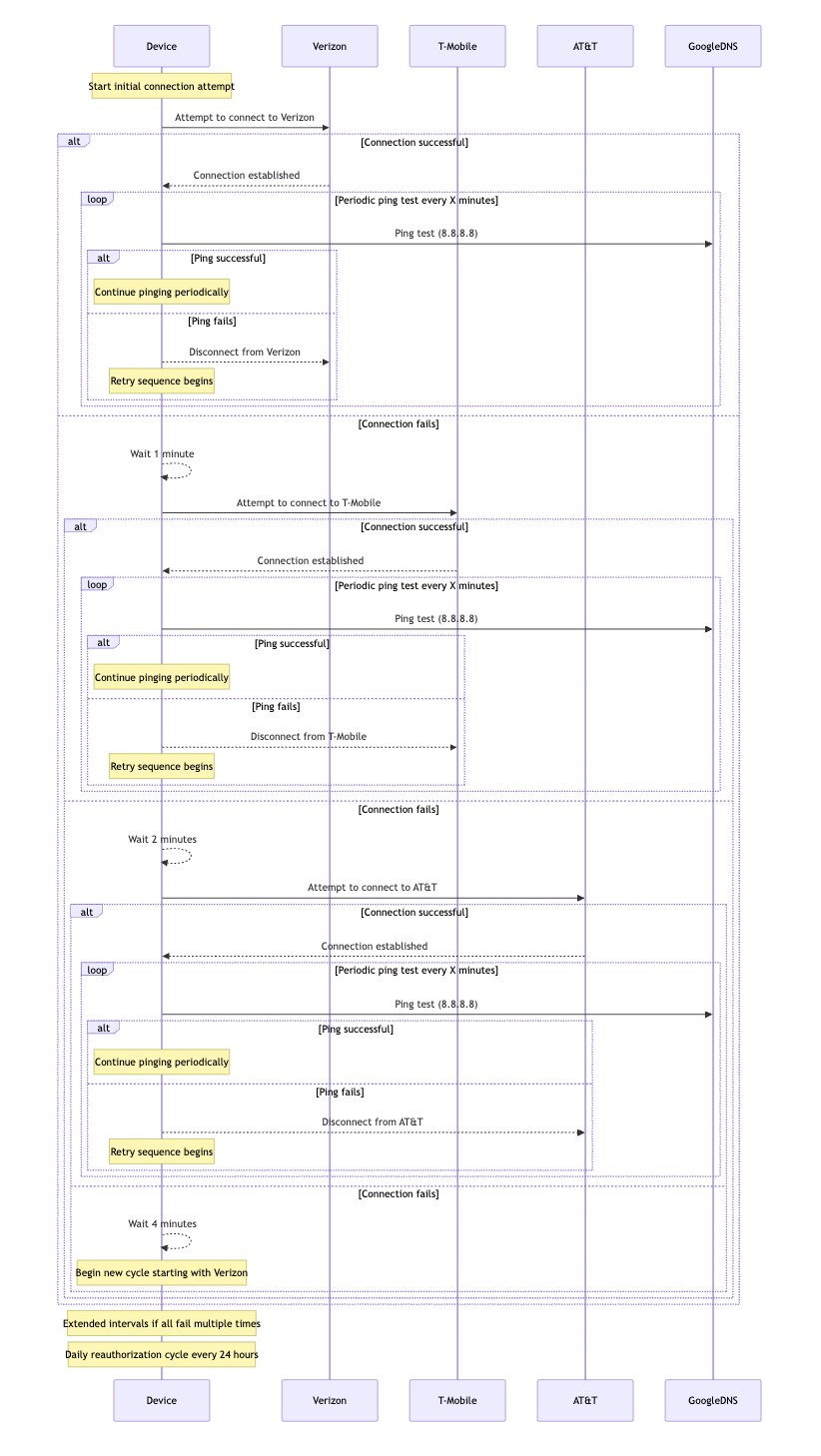
Anwendungsbeispiel: ein Einsatz in den USA
Ein Gerät mit einer Roaming-SIM-Karte in den Vereinigten Staaten, bei dem die drei großen Mobilfunknetze verfügbar sind.
Bevorzugte Netzwerkreihenfolge
Verizon.
T-Mobile.
AT&T.
Anmeldeablauf
Versuchen Sie es mit Verizon. Bei Erfolg öffnen Sie eine Datensitzung und fahren Sie wie gewohnt fort. Bei Fehlschlag warten Sie 1 Minute.
Versuche es mit T-Mobile. Bei Erfolg eine Datensitzung öffnen. Bei Fehlschlag 2 Minuten warten.
Versuche es mit AT&T. Bei Erfolg eine Datensitzung öffnen. Bei Fehlschlag 4 Minuten warten und einen neuen Zyklus mit Verizon starten.
Wenn jedes Netzwerk sich weigert
Sollten alle drei das Gerät ablehnen – was bei einem Servicevorfall oder bei einer deaktivierten SIM-Karte vorkommen kann –, verlängern Sie die Intervalle, anstatt den Zyklus fortzusetzen:
Warten Sie nach dem 4-minütigen Wiederholungsversuch 1 Stunde, bevor Sie die vollständige bevorzugte Reihenfolge erneut ausführen.
Sollte danach immer noch keine Verbindung bestehen, wechseln Sie zu 4-Stunden-Intervallen.
Verbindungsprüfung
Sobald eine Datensitzung geöffnet ist, ping 8.8.8.8 regelmäßig. Sollte der Ping fehlschlagen, trennen Sie die Verbindung zum aktuellen Netzwerk und starten Sie die Abfolge bei Verizon erneut.
Tägliche Verlängerung
Um die Netzwerkleistung aufrechtzuerhalten und gegebenenfalls eine erneute Autorisierung zu ermöglichen, trennt das Gerät alle 24 Stunden die Verbindung zum Netzwerk und stellt sie anschließend wieder her.
Tägliche Neuverbindung: Das Gerät trennt die Verbindung zu seinem aktuellen Netzwerk und folgt anschließend der ursprünglichen Priorisierungsreihenfolge (Verizon, T-Mobile, AT&T), um die Verbindung wiederherzustellen.
Dadurch bleibt die Autorisierung auf dem neuesten Stand, und das Risiko einer erzwungenen erneuten Autorisierung durch das Netzwerk wird verringert.
Häufig gestellte Fragen
Nein. Die Netzauswahl erfolgt auf dem Gerät. Die SIM-Karte ermöglicht den Zugang zu den Netzbetreibern, die in Ihrem Tarif enthalten sind, und das Modem wählt zwischen diesen aus. Daher muss die Präferenz in der Firmware konfiguriert werden.
Mindestens einmal pro Stunde, wobei eine fehlgeschlagene Überprüfung als Aufforderung zum erneuten Verbindungsaufbau gewertet wird. Verlängern Sie das Intervall, wenn die Datenkosten wichtiger sind als eine schnelle Wiederherstellung, da jede Überprüfung abrechnungspflichtige Daten verbraucht.
Lassen Sie die Verbindung offen. Jede Sitzung wird auf 1 kB aufgerundet, sodass häufige kurze Sitzungen bei gleicher Datenmenge mehr kosten als eine lange, und das erneute Herstellen der Verbindung verursacht zusätzliche Latenz und zusätzliche Fehlerquellen.
In der Regel handelt es sich dabei um wiederholt fehlgeschlagene Verbindungsversuche in schneller Folge. Roaming-Partner sperren Geräte, die sich so verhalten; daher sorgt ein schrittweiser Backoff zwischen den Wiederholungsversuchen dafür, dass ein Gerät nicht auf diese Liste gelangt.
Verwandte Themen
Verbindungsprobleme — Fehlerbehebung bei einer SIM-Karte, die keine Verbindung herstellt
APN einrichten — den APN-Wert für Ihr Profil und Ihren Anwendungsfall
Diagnostik — schau nach, was das Netz für eine bestimmte SIM-Karte anzeigt
Datenroaming — So funktioniert Roaming mit einer Simbase-SIM-Karte
Datennutzung und Überschreitungen — wie Sitzungen abgerechnet und in Rechnung gestellt werden


© 2026 Simbase. Alle Rechte vorbehalten.