

Die meisten Simbase-Konten werden nicht nur von einer Person genutzt. In diesem Artikel geht es darum, wie man Kollegen einlädt, welche Berechtigungen die einzelnen Rollen haben und wie man den Zugriff entzieht, wenn jemand das Team verlässt.
Benutzer hinzufügen
Öffnen Sie das Dashboard.
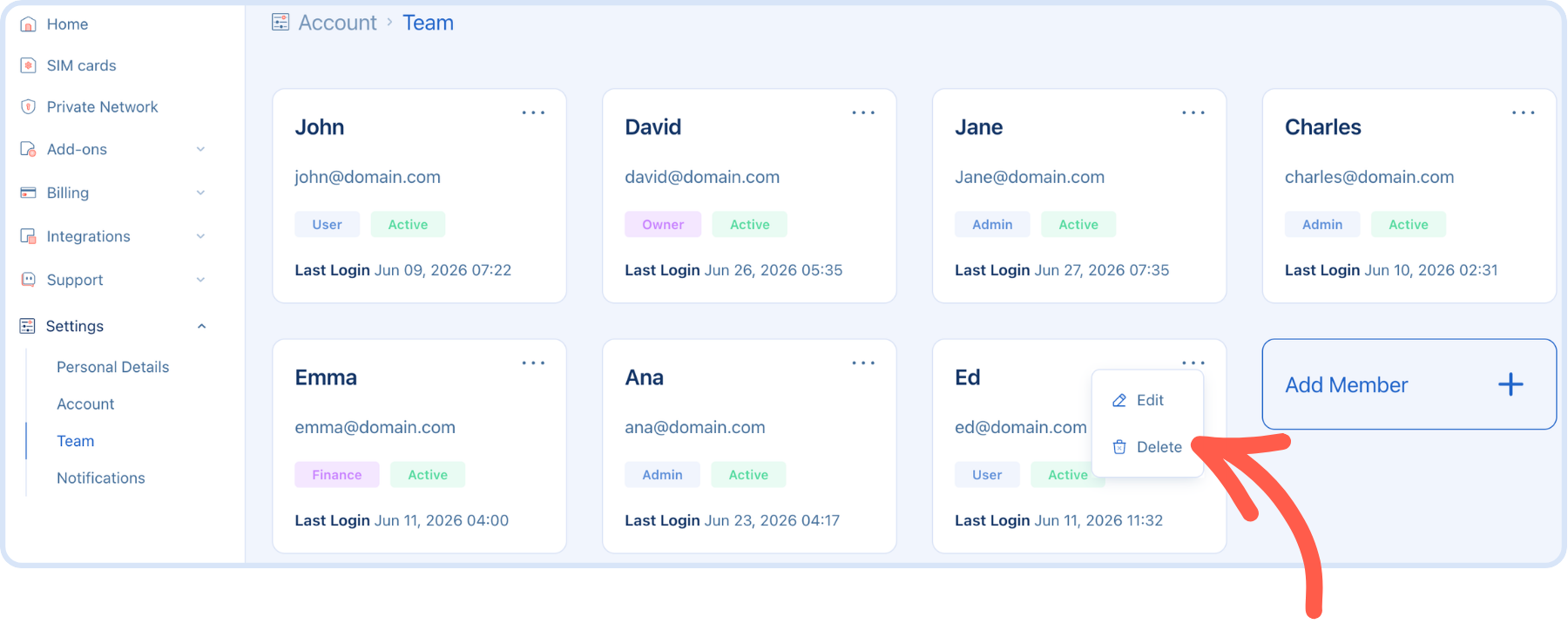
Weiter zu Einstellungen → Team.
Klicken Mitglied hinzufügen.
Geben Sie deren E-Mail-Adresse und wählen Sie eine Rolle.
Sende die Einladung.
Die Person erhält eine E-Mail mit einem Link, über den sie ihr eigenes Passwort festlegen kann. Sie meldet sich mit ihren eigenen Zugangsdaten an. Es gibt keine gemeinsame Anmeldung.
Rollen
| Rolle | Kann SIM-Karten verwalten | Kann Benutzer verwalten | Kann die Rechnungsstellung verwalten |
|---|---|---|---|
Eigentümer | Ja | Ja | Ja |
Admin | Ja | Ja | Ja |
Benutzer | Ja | Nein | Nein |
Finanzen | Ja | Nein | Ja |
Eigentümer
Admin
Benutzer
Finanzen
Eigentümer ist der Ersteller des Kontos und ist keine zuweisbare Rolle. Pro Konto gibt es einen Inhaber, der nicht entfernt, aber übertragen werden kann. Wenden Sie sich an den Support, wenn Sie die Inhaberschaft übertragen müssen, beispielsweise wenn der Mitarbeiter, der das Konto erstellt hat, das Unternehmen verlässt.
Admin verfügt über dieselben alltäglichen Funktionen wie der Eigentümer: Verwaltung von SIM-Karten, Einladen und Entfernen von Benutzern sowie Zugriff auf die Abrechnung.
Benutzer kann SIM-Karten verwalten (registrieren, aktivieren/deaktivieren, Nutzungslimits und Tags festlegen usw.), hat jedoch keinen Einblick in die Abrechnung und kann keine anderen Nutzer verwalten.
Finanzen kann SIM-Karten verwalten und hat Zugriff auf die Abrechnungseinstellungen.
Wählen Sie die Rolle aus, die den tatsächlichen Aufgaben der betreffenden Person entspricht. Es ist ganz einfach, jemanden zunächst als „Benutzer“ einzuladen und später zum „Administrator“ zu ernennen, wenn sein Aufgabenbereich wächst.
Die Rolle eines Benutzers ändern
Weiter zu Einstellungen → Team.
Suchen Sie den Benutzer in der Liste.
Klicken Sie auf die drei Punkte → Bearbeiten → und wählen Sie die neue Rolle aus.
Die Änderung tritt sofort in Kraft. Bei ihrer nächsten Aktion im Dashboard verfügen sie über die Berechtigungen der neuen Rolle.
Einen Benutzer entfernen
Weiter zu Einstellungen → Team.
Finde den Benutzer.
Klicken Sie auf die drei Punkte → Entfernen.
Durch das Entfernen eines Benutzers wird dessen Anmelderecht sofort widerrufen. Der Benutzer behält keinerlei Zugriffsrechte. Sollte er später wieder Zugriff benötigen, benötigt er eine neue Einladung.
Häufig gestellte Fragen
Nein, es gibt genau einen Eigentümer pro Konto. Administratoren verfügen über nahezu identische Berechtigungen, sodass in den meisten Teams eine Administratorrolle bereits alles abdeckt, was ein „zweiter Eigentümer“ benötigen würde. Um die Eigentumsrechte selbst zu übertragen (beispielsweise wenn der Gründungsmitarbeiter das Unternehmen verlässt), wenden Sie sich bitte an den Support.
Entfernen Sie den Benutzer unverzüglich unter „Einstellungen“ → „Team“. Dadurch wird der Zugriff auf das Dashboard sofort widerrufen. Falls auf einem gemeinsam genutzten Gerät MFA oder ein Passkey konfiguriert war, überprüfen Sie dies ebenfalls. Kontosicherheit für dieses Gerät.
Derzeit nicht. Die Rollen gelten für das gesamte Konto. Wenn Sie den Zugriff nach Flotte oder Kunde unterteilen müssen, sollten Sie separate Simbase-Konten in Betracht ziehen. Kontaktieren Sie uns Umsatz um darüber zu sprechen.
Bitten Sie die Person, zunächst den Spam-Ordner zu überprüfen. Sollte die Einladung dort ebenfalls nicht zu finden sein, entfernen Sie den ausstehenden Benutzer unter „Einstellungen“ → „Team“ und laden Sie ihn erneut ein. Achten Sie dabei darauf, die E-Mail-Adresse auf Tippfehler zu überprüfen.
Verwandte Themen
Kontosicherheit — MFA und Passwörter für jeden Benutzer
Kontostand und Rechnungen — wer kann den Kontostand, die Aufladungshistorie und die Rechnungen einsehen
Zeitzone des Kontos — die andere Einstellung auf Kontoebene, damit die Zeitstempel im Dashboard mit den Arbeitszeiten Ihres Teams übereinstimmen


© 2026 Simbase. Alle Rechte vorbehalten.