

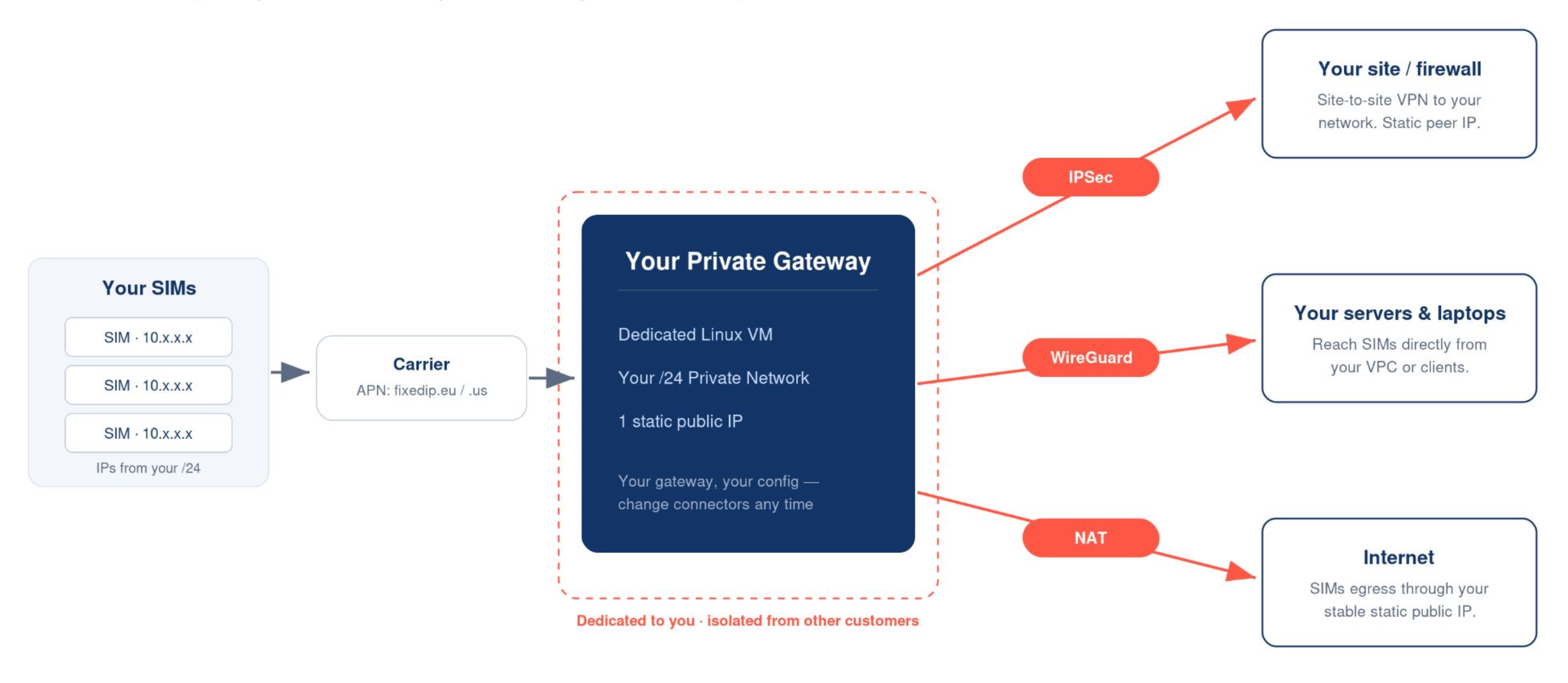
A privates Netzwerk Weist einer Gruppe von SIM-Karten statische IP-Adressen auf einem speziell für Ihr Konto vorgesehenen Gateway zu. Jedes Simbase-Privatnetzwerk läuft auf einem eigenen privaten Gateway an einem von Ihnen gewählten POP mit einem von Ihnen gewählten Connector. Dieser Artikel behandelt die neue Architektur der Simbase-Privatnetzwerke und die Herstellung einer Verbindung mit WireGuard.
Was bringt Ihnen ein privates Netzwerk?
Ein eigenes Gateway, nur für Sie. Ihr privates Netzwerk läuft auf einem eigenen, isolierten Gateway und nicht auf einem Server, der gemeinsam mit anderen Kunden genutzt wird. Keine störenden Nachbarn, keine kundenübergreifenden Ausfälle.
Statische IP-Adressen, die vom Netzbetreiber zugewiesen werden. Jede SIM-Karte erhält direkt vom Netzbetreiber eine IP-Adresse aus Ihrem eigenen Adressbereich. Dabei entfällt der Zwischenschritt vom dynamischen zum statischen NAT.
Ihre Wahl des Steckers, pro Netzwerk konfigurierbar:
WireGuard, empfohlen für die meisten Konfigurationen, siehe unten.
IPsec, einen bidirektionalen Site-to-Site-Tunnel in Ihr eigenes Netzwerk, siehe IPsec.
NAT, das Gateway weist SIM-Karten eine nach außen gerichtete IP-Adresse zu, ohne einen VPN-Tunnel zu nutzen.
Ihre Wahl bei POP. Frankfurt (EU) oder Virginia (USA).
Hintergrundinformationen dazu, wie ein VPN funktioniert und wann sich die Einrichtung eines VPN lohnt, finden Sie unter VPN für das Internet der Dinge.
Ein privates Netzwerk einrichten
Die Bereitstellung und Zuweisung von SIM-Karten in einem privaten Netzwerk ist ganz einfach:
Gehen Sie zu Private Netzwerke in Ihrem Simbase-Dashboard.
Klicken Netzwerk erstellen.
Geben Sie Ihrem Netzwerk einen Namen und wählen Sie die Ort des Ausbruchs und SIM-Profil.
Das Netzwerk bereitstellen.
So weisen Sie SIM-Karten Ihrem Netzwerk zu:
Rufen Sie die neu erstellte p aufprivates Netzwerk.
Weiter zu SIM-Karten.
Klicken Sie auf SIM-Karten zuweisen.
Suchen Sie die SIM-Karten, die Sie zur privates Netzwerk und klicken Sie auf "Assign Selected".
Mit WireGuard verbinden
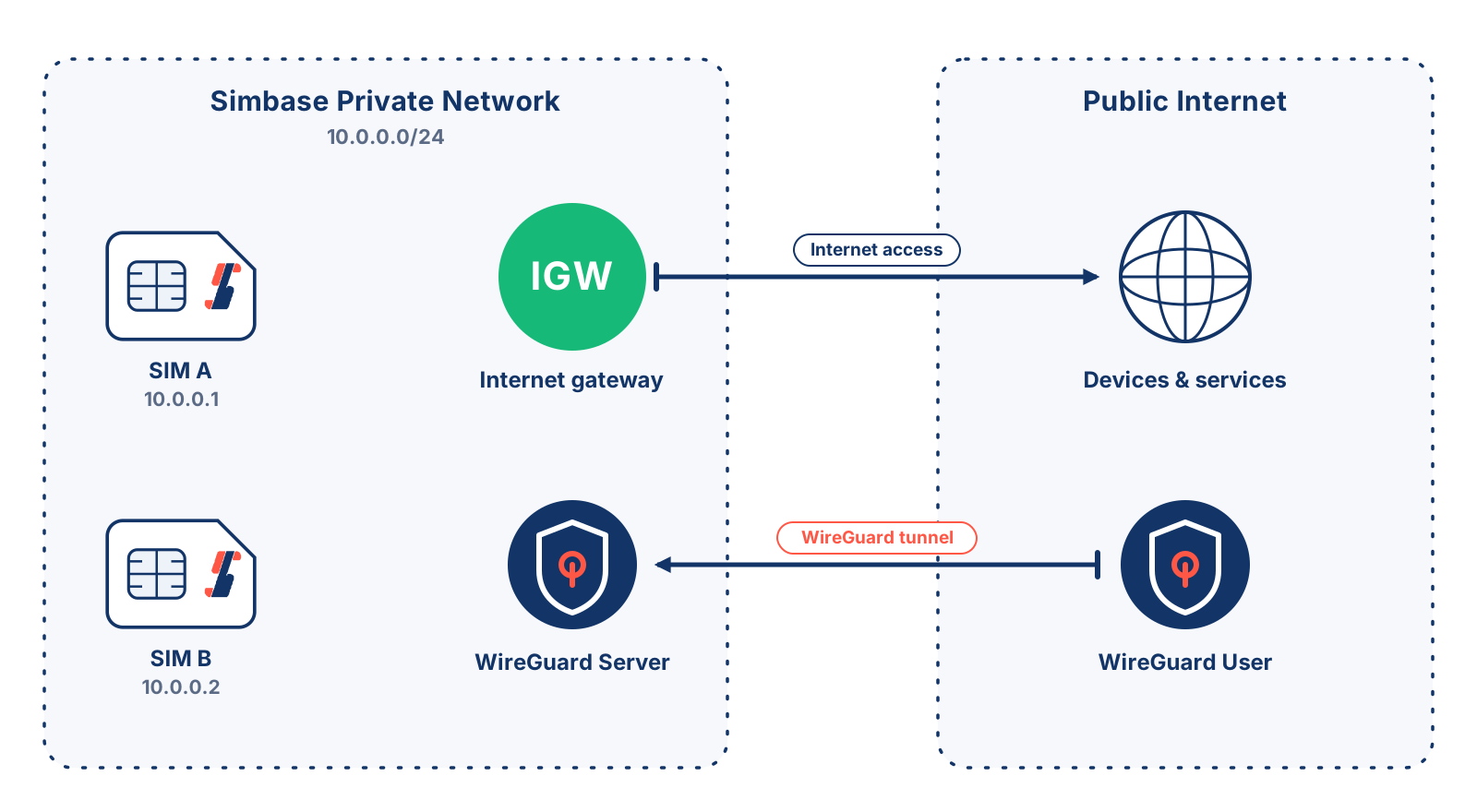
Die Verbindung herzustellen ist ein Kinderspiel: Simbase generiert eine vorgefertigte Konfiguration für Ihr privates Netzwerk. Installieren Sie den Client, erstellen Sie einen leeren Tunnel, fügen Sie die Konfiguration ein und aktivieren Sie den Tunnel.
Eine Konfiguration sieht in etwa so aus:
1. Lade deine Konfigurationsdateien herunter
Die E-Mail Ihres Netzwerks enthält fünf Bitwarden-Send-Links und ein Passwort. Über jeden Link erhalten Sie eine einsatzbereite WireGuard-Konfiguration als .txt Datei, jeweils eine pro Gerät oder Client, mit dem Sie eine Verbindung herstellen möchten.
Für jeden Link:
Öffnen Sie die E-Mail und kopieren Sie das darin angegebene Passwort.
Klicken Sie auf den Bitwarden-Link „Senden“. Daraufhin wird eine Bitwarden-Seite in Ihrem Browser geöffnet.
Fügen Sie das Passwort in das Passwortfeld ein und klicken Sie auf Weiter.
Klicken Herunterladen. A
.txtDie Datei wird auf Ihrem Computer gespeichert, zum Beispielwireguard_profile_1.txt.Wiederholen Sie diesen Vorgang für die restlichen Links.
Öffnen Sie eine der heruntergeladenen Dateien in einem Texteditor, um zu überprüfen, ob sie wie eine Konfigurationsdatei aussieht, mit einem [Benutzeroberfläche] Abschnitt und ein [Peer] Abschnitt.
2. Installieren Sie die WireGuard-App
Windows, macOS oder Linux: wireguard.com/install.
iPhone oder iPad: der App Store.
Android: Google Play.
Öffnen Sie die App, sobald sie installiert ist.
3. Einen Tunnel hinzufügen (Desktop)
Öffne eine der heruntergeladenen Dateien
.txtDateien in einem Texteditor (Notepad unter Windows, TextEdit unter macOS).Wähle den gesamten Text aus und kopiere ihn.
Klicken Sie in der WireGuard-App auf Tunnel hinzufügen und wählen Sie Leeren Tunnel hinzufügen.
Löschen Sie den gesamten Inhalt des sich öffnenden neuen Editors.
Füge deine Konfiguration ein.
Geben Sie ihm einen aussagekräftigen Namen, zum Beispiel
Simbase private network 1.Klicken Speichern.
Wählen Sie den Tunnel in der Liste aus und klicken Sie auf Aktivieren.
Innerhalb weniger Sekunden ändert sich der Status Aktiv, und Sie sehen die Uhrzeit des „letzten Handshakes“ sowie die Anzahl der gesendeten und empfangenen Bytes. Das bedeutet, dass die Verbindung hergestellt ist.
4. Einen Tunnel hinzufügen (Mobilgerät)
Speichere die .txt Laden Sie die Datei auf Ihr Smartphone herunter, öffnen Sie die WireGuard-App und tippen Sie auf +, wählen Sie Aus Datei oder Archiv erstellen, und wählen Sie die Datei aus. Tippen Sie anschließend auf den Tunnel, um ihn zu aktivieren.
Wenn Ihr Handy Ihnen nicht erlaubt, eine .txt Datei, benennen Sie sie so um, dass sie auf .conf Erstens.
5. Überprüfen Sie, ob es funktioniert
Überprüfen Sie in der WireGuard-App, ob der Tunnel angezeigt wird Aktiv, mit einem aktuellen Neuester Handshake und sowohl die gesendeten als auch die empfangenen Bytes steigen an.
Sobald der Tunnel eingerichtet ist, führen Sie einen Ping auf eine Ihrer SIM-Karten über deren statische IP-Adresse durch, die Sie der SIM-spezifischen Liste entnehmen können, die Simbase Ihnen zugesandt hat.
Probieren Sie dann den Dienst aus, den Sie tatsächlich benötigen, beispielsweise SSH oder die Weboberfläche des Geräts. Manche Geräte reagieren nicht auf Ping, auch wenn sie erreichbar sind.
Wenn eine SIM-Karte nicht reagiert:
Überprüfen Sie, ob die SIM-Karte Aktiviert und hat sich seit der Änderung des APN mit dem Netzwerk verbunden. Ein Gerät, das keine neue Verbindung hergestellt hat, verwendet weiterhin den alten APN. Siehe SIM-Status.
Vergewissern Sie sich, dass das Gerät auf fixedip.eu oder fixedip.us, entsprechend dem POP, in dem Ihr Gateway läuft.
Überprüfen Sie die geräteeigene Firewall. Der Tunnel kann aktiv und einwandfrei funktionieren, während das Gerät selbst den Datenverkehr blockiert.
Teltonika-Router per SMS
Teltonika-Router lassen sich per SMS aus der Ferne hinsichtlich der APN-Einstellungen anpassen, sodass Sie weder physischen Zugriff noch eine VPN-Verbindung benötigen:
Ersetzen
<router_password>mit dem SMS-Passwort des Routers.Unter Dienste → Mobile Anwendungen → SMS-Anwendungen.
Verwendung
fixedip.usanstattfixedip.euwenn sich Ihr Netzwerk am US-POP befindet.Senden Sie die SMS über das Dashboard an die SIM-Karte. Der Router übernimmt die Änderung und stellt die Verbindung automatisch wieder her.
Andere Anbieter
Die meisten Mobilfunkrouter und -module unterstützen APN-Updates per Fernzugriff über ihre Verwaltungsplattform, beispielsweise Cradlepoint NetCloud, Sierra Wireless AirLink, Robustel RCMS oder InHand iManager. Wenn Sie ein Flottenmanagement-Tool verwenden, nehmen Sie die APN-Änderung zunächst dort vor und testen Sie sie an einer kleinen Gruppe, bevor Sie sie auf die gesamte Flotte ausrollen.
Verwenden Sie für Embedded-Module (Quectel, Telit, Sierra, u-blox) einen AT-Befehl über Ihren bestehenden seriellen oder MQTT-Steuerkanal:
Häufig gestellte Fragen
Ja, jedes private Netzwerk kostet 3 $/€/£ pro Tag und umfasst ein /24-Subnetz.
Ja. NAT ist neben WireGuard und IPsec eine der drei verfügbaren Verbindungsoptionen. Bei NAT weist das Gateway Ihren SIM-Karten eine öffentlich zugängliche IP-Adresse zu, ohne dass ein Tunnel eingerichtet wird.
Keine Begrenzung. Ihre Einrichtungs-E-Mail enthält fünf vorgefertigte Konfigurationen. Wenden Sie sich bitte an den Support, falls Sie mehr benötigen.
Nein, OpenVPN kann nicht mehr verwendet werden. Wir haben OpenVPN aufgegeben und nutzen nun WireGuard, da dieses Programm eine bessere Leistung und Stabilität bietet.
Verwandte Themen
IPsec — einen bidirektionalen IPsec-Tunnel einrichten oder migrieren
VPN für das Internet der Dinge — wann sich ein VPN trotz der damit verbundenen zusätzlichen Komplexität lohnt
Öffentliche IP-Adressen — für die Erreichbarkeit bei eingehenden Anrufen auf einer einzelnen SIM-Karte ohne privates Netzwerk
Netzwerkadressübersetzung (NAT) — was das für das IoT bedeutet
Kompatibilitätsprüfung — Vergewissern Sie sich vor der Bereitstellung, dass Ihr Gerät kompatibel ist.


© 2026 Simbase. Alle Rechte vorbehalten.