

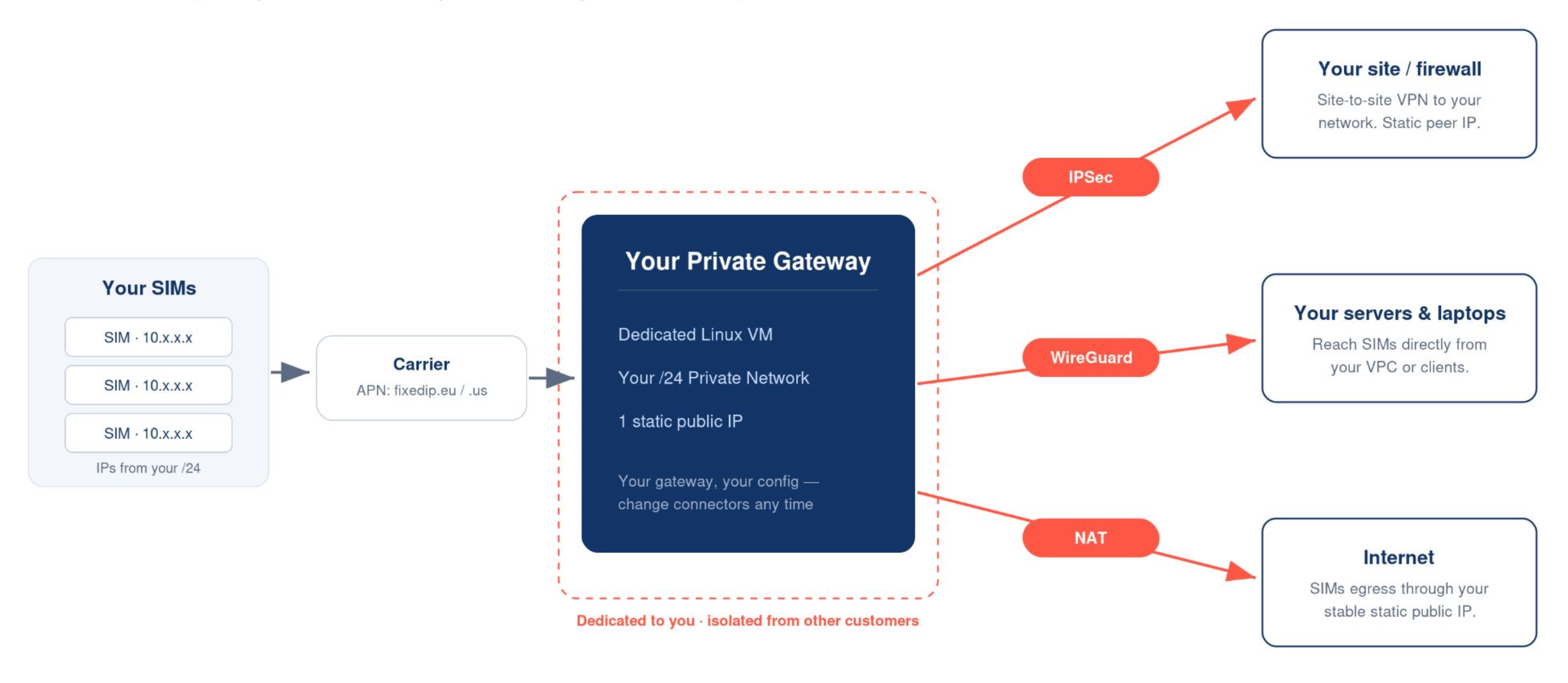
A réseau privé attribue à un groupe de cartes SIM des adresses IP statiques sur une passerelle dédiée à votre compte. Chaque réseau privé Simbase fonctionne sur sa propre passerelle privée, dans un point de présence (POP) de votre choix, avec un connecteur de votre choix. Cet article présente la nouvelle architecture des réseaux privés Simbase et explique comment se connecter via WireGuard.
Quels sont les avantages d'un réseau privé ?
Une passerelle dédiée, rien que pour vous. Votre réseau privé fonctionne sur sa propre passerelle isolée, et non sur un équipement partagé avec d'autres clients. Pas de « voisins bruyants », pas de pannes affectant plusieurs clients.
Adresses IP statiques attribuées par l'opérateur. Chaque carte SIM se voit attribuer une adresse IP issue de votre propre plage, directement par l'opérateur. Il n'y a pas d'étape intermédiaire de conversion NAT dynamique vers statique.
Votre choix de connecteur, configurable par réseau :
WireGuard, recommandé pour la plupart des configurations, voir ci-dessous.
IPsec, un tunnel site à site bidirectionnel vers votre propre réseau, voir IPsec.
NAT, la passerelle attribue aux cartes SIM une adresse IP publique sans établir de tunnel VPN.
Votre choix de PLV. Francfort (UE) ou Virginie (États-Unis).
Pour en savoir plus sur le fonctionnement d'un VPN et savoir dans quels cas il est utile d'en configurer un, consultez VPN pour l'IoT.
Mise en place d'un réseau privé
Le déploiement et l'attribution de cartes SIM à un réseau privé sont très simples :
Accéder à Réseaux privés dans votre tableau de bord Simbase.
Cliquez ici Créer un réseau.
Donnez un nom à votre réseau, sélectionnez le Lieu de l'évasion et Profil de la carte SIM.
Déployer le réseau.
Pour attribuer des cartes SIM à votre réseau :
Accédez au fichier p nouvellement crééréseau privé.
Aller à Cartes SIM.
Cliquez sur Attribuer des cartes SIM.
Recherchez les cartes SIM que vous souhaitez ajouter à la réseau privé puis cliquez sur "Assign Selected".
Se connecter avec WireGuard
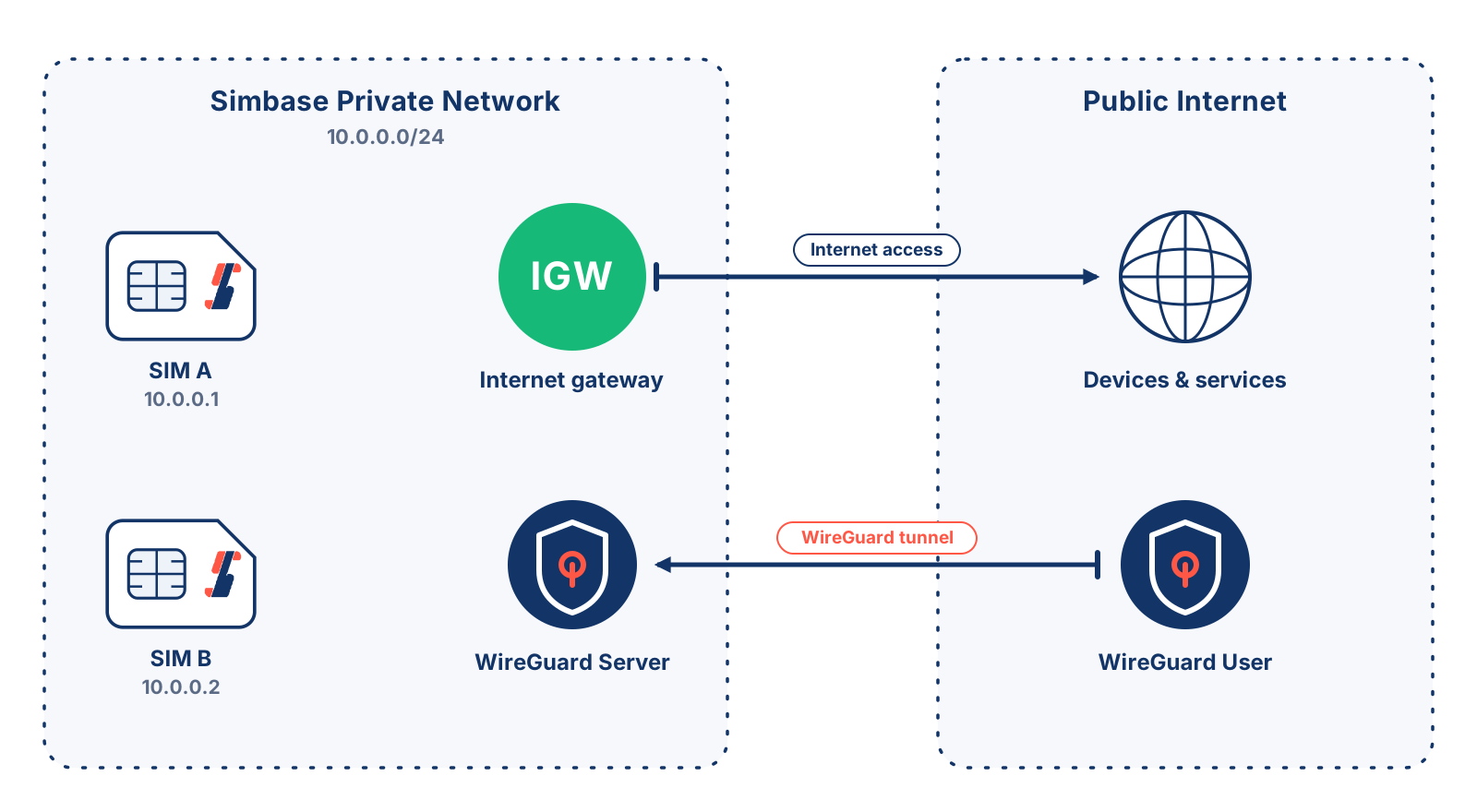
La connexion se fait en un clic : Simbase génère un fichier de configuration prêt à l'emploi pour votre réseau privé. Installez le client, créez un tunnel vide, collez le fichier de configuration, puis activez-le.
Une configuration ressemble à peu près à ceci :
1. Téléchargez vos fichiers de configuration
L'e-mail de votre réseau contient cinq liens de partage Bitwarden et un mot de passe. Chaque lien vous propose une configuration WireGuard prête à l'emploi sous la forme d'un .txt fichier, un par appareil ou client que vous souhaitez connecter.
Pour chaque lien :
Ouvrez l'e-mail et copiez le mot de passe qui y figure.
Cliquez sur le lien « Envoyer » de Bitwarden. Une page Bitwarden s'ouvre alors dans votre navigateur.
Collez le mot de passe dans le champ prévu à cet effet, puis cliquez sur Continuer.
Cliquez Télécharger. A
.txtle fichier est enregistré sur votre ordinateur, par exemplewireguard_profile_1.txt.Répétez l'opération pour les liens restants.
Ouvrez l'un des fichiers téléchargés dans un éditeur de texte pour vérifier qu'il s'agit bien d'un fichier de configuration, contenant un [Interface] section et un [Pair] section.
2. Installez l'application WireGuard
Windows, macOS ou Linux: wireguard.com/install.
iPhone ou iPad: l'App Store.
Android: Google Play.
Une fois l'application installée, ouvrez-la.
3. Ajouter un tunnel (ordinateur de bureau)
Ouvrez l'un de vos fichiers téléchargés
.txtfichiers dans un éditeur de texte (Bloc-notes sous Windows, TextEdit sous macOS).Sélectionnez tout et copiez-le.
Dans l'application WireGuard, cliquez sur Ajouter un tunnel et choisissez Ajouter un tunnel vide.
Supprimez tout le contenu de la nouvelle fenêtre d'édition qui s'ouvre.
Collez votre fichier de configuration.
Donnez-lui un nom facile à retenir, par exemple
Simbase private network 1.Cliquez ici Enregistrer.
Sélectionnez le tunnel dans la liste, puis cliquez sur Activer.
En quelques secondes, le statut change Actif, et vous verrez s'afficher l'heure du « dernier handshake » ainsi que le nombre d'octets envoyés et reçus. Cela signifie que vous êtes connecté.
4. Ajouter un tunnel (mobile)
Enregistrer le .txt enregistrez le fichier sur votre téléphone, ouvrez l'application WireGuard, appuyez sur +, sélectionnez Créer à partir d'un fichier ou d'une archive, puis sélectionnez le fichier. Appuyez ensuite sur le tunnel pour l'activer.
Si votre téléphone ne vous permet pas de choisir un .txt fichier, renommez-le pour qu'il se termine par .conf Tout d'abord.
5. Vérifiez que cela fonctionne
Dans l'application WireGuard, vérifiez que le tunnel s'affiche Actif, avec un récent Dernière poignée de main et le nombre d'octets envoyés et reçus est en hausse.
Une fois le tunnel établi, envoyez une requête ping à l'une de vos cartes SIM en utilisant son adresse IP statique, que vous trouverez dans la liste par carte SIM que Simbase vous a envoyée.
Essayez ensuite d'accéder au service dont vous avez réellement besoin, comme SSH ou l'interface Web de l'appareil. Certains appareils ne répondent pas à la commande « ping » même lorsqu'ils sont accessibles.
Si une carte SIM ne répond pas :
Vérifiez que la carte SIM est Activé et s'est connecté au réseau depuis que vous avez modifié l'APN. Un appareil qui ne s'est pas reconnecté utilise toujours l'ancien APN. Voir État de la carte SIM.
Vérifiez que l'appareil est réglé sur fixedip.eu ou fixedip.us, correspondant au protocole POP utilisé par votre passerelle.
Vérifiez le pare-feu intégré à l'appareil. Il est possible que le tunnel soit actif et fonctionne correctement alors même que l'appareil rejette le trafic.
Routeurs Teltonika, par SMS
Les routeurs Teltonika permettent de modifier à distance les paramètres APN par SMS ; vous n'avez donc pas besoin d'un accès physique ni d'une session VPN :
Remplacer
<router_password>avec le mot de passe SMS du routeur.Situé à Services → Outils mobiles → Outils SMS.
Utilisation
fixedip.usau lieu defixedip.eusi votre réseau se trouve dans le POP américain.Envoyez le SMS à la carte SIM via le tableau de bord. Le routeur applique la modification et se reconnecte automatiquement.
Autres fournisseurs
La plupart des routeurs et modules cellulaires prennent en charge les mises à jour à distance des paramètres APN via leur plateforme de gestion, par exemple Cradlepoint NetCloud, Sierra Wireless AirLink, Robustel RCMS ou InHand iManager. Si vous utilisez un outil de gestion de parc, effectuez d'abord la modification des paramètres APN via cet outil et testez-la sur un petit groupe d'appareils avant de la déployer sur l'ensemble du parc.
Pour les modules embarqués (Quectel, Telit, Sierra, u-blox), utilisez une commande AT via votre canal de contrôle série ou MQTT existant :
Questions fréquentes
Oui, chaque réseau privé coûte 3 $/€/£ par jour et comprend un sous-réseau /24.
Oui. Le NAT est l'une des trois options de connexion disponibles, aux côtés de WireGuard et d'IPsec. Avec le NAT, la passerelle attribue à vos cartes SIM une adresse IP publique sans créer de tunnel.
Il n'y a pas de limite. L'e-mail de configuration que vous avez reçu contient cinq configurations prêtes à l'emploi ; n'hésitez donc pas à contacter le service d'assistance si vous en avez besoin de plus.
Non, OpenVPN ne peut plus être utilisé. Nous avons abandonné OpenVPN au profit de WireGuard, qui offre de meilleures performances et une plus grande stabilité.
À ce sujet
IPsec — configurer ou migrer un tunnel IPsec bidirectionnel
VPN pour l'IoT — quand un VPN vaut la peine malgré la complexité supplémentaire qu’il implique
Adresses IP publiques — pour l'accessibilité des appels entrants vers une seule carte SIM sans réseau privé
Traduction d'adresses réseau (NAT) — ce que cela implique pour l’IoT
Vérification de la compatibilité — assurez-vous que votre appareil est compatible avant le déploiement


© 2026 Simbase. Tous droits réservés.