

Configurare WireGuard per la tua rete privata Simbase
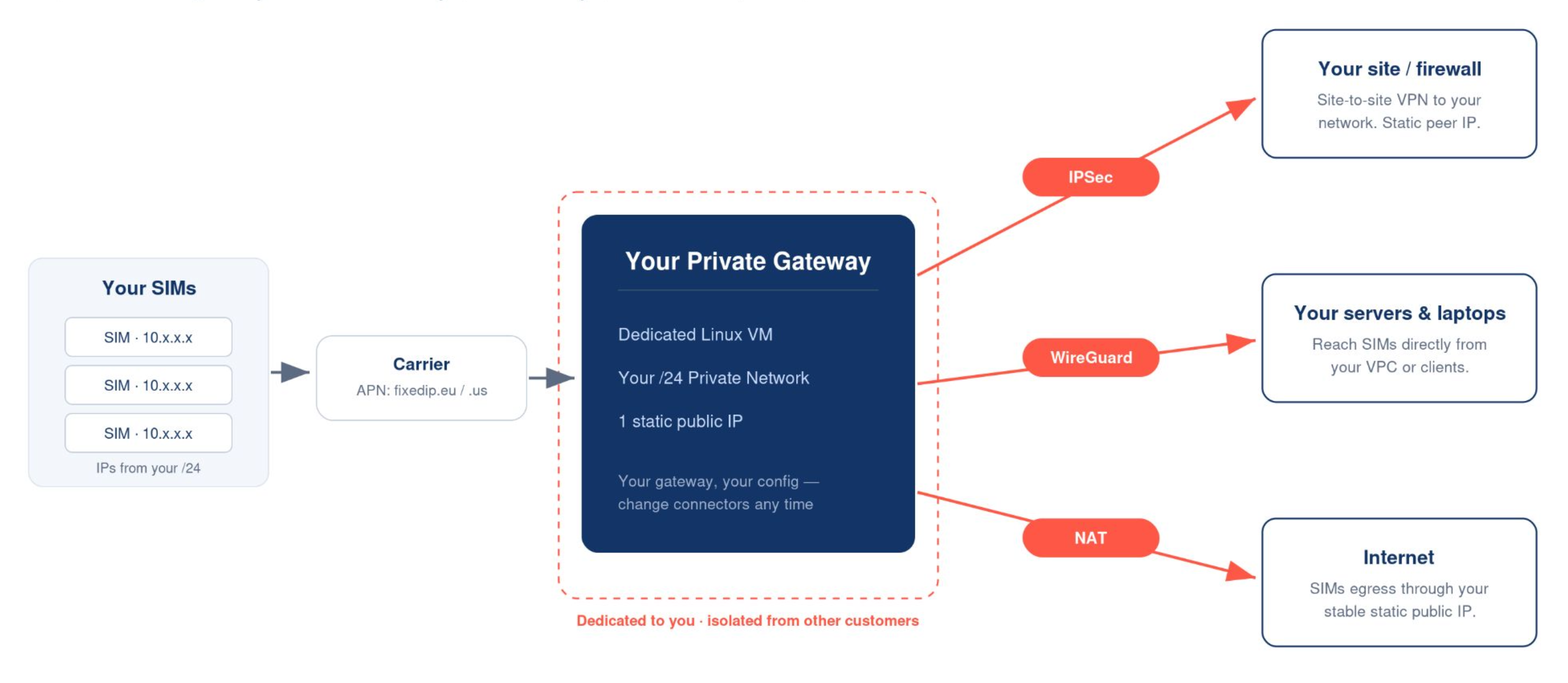
Una rete privata assegna a un gruppo di SIM indirizzi IP statici su un gateway dedicato al tuo account. Ogni rete privata Simbase gira su un proprio gateway privato, nel POP e con il connettore che scegli tu. Questo articolo descrive la nuova architettura delle reti private Simbase e spiega come collegarti con WireGuard.
Cosa ti offre una rete privata?
Un gateway dedicato, solo per te. La tua rete privata gira su un gateway isolato tutto suo, non su una macchina condivisa con altri clienti. Niente vicini rumorosi, niente disservizi causati da altri clienti.
IP statici assegnati dall'operatore. Ogni SIM riceve direttamente dall'operatore un IP del tuo intervallo. Non c'è nessun passaggio NAT da dinamico a statico nel mezzo.
Il connettore che preferisci, configurabile per rete:
WireGuard, consigliato nella maggior parte dei casi, vedi sotto.
IPsec, un tunnel site-to-site bidirezionale verso la tua rete, vedi IPsec.
NAT, il gateway assegna alle SIM un IP pubblico senza tunnel VPN.
Il POP che preferisci. Francoforte (UE) o Virginia (USA).
Per capire cosa fa una VPN e quando conviene configurarla, leggi VPN per l'IoT.
Creare una rete privata
Creare una rete privata e assegnarle le SIM è semplice:
Vai su Private Networks nella tua dashboard Simbase.
Fai clic su Create Network.
Dai un nome alla rete, seleziona la Breakout location e il SIM Profile.
Avvia la rete.
Le reti private sono supportate su:
Profili Black, Green e Red: gateway USA e UE
Profili Blue e Yellow: solo gateway UE
Per assegnare le SIM alla rete:
Apri la rete privata appena creata.
Vai su SIM cards.
Fai clic su Assign SIMs.
Cerca le SIM da aggiungere alla rete privata e fai clic su "Assign Selected".
APN richiesti:
SIM con profilo Black, Green o Red: per il gateway USA fixedip.us (Virginia), per il gateway UE fixedip.eu (Francoforte).
SIM con profilo Blue o Yellow: solo gateway UE: fixedip.eu (Francoforte)
Collegarsi con WireGuard

Collegarsi è un copia e incolla: Simbase genera una configurazione pronta per la tua rete privata. Installa il client, crea un tunnel vuoto, incolla la configurazione e attivalo.
Una configurazione ha più o meno questo aspetto:
1. Scarica i file di configurazione
L'email della tua rete contiene cinque link Bitwarden Send e una password. Ogni link ti dà una configurazione WireGuard pronta all'uso in un file .txt per ogni dispositivo o client che vuoi collegare.
Per ogni link:
Apri l'email e copia la password indicata.
Fai clic sul link Bitwarden Send. Si apre una pagina Bitwarden nel browser.
Incolla la password nel campo password e fai clic su Continue.
Fai clic su Download. Un file
.txtviene salvato sul computer, per esempiowireguard_profile_1.txt.Ripeti per gli altri link.
Apri uno dei file scaricati con un editor di testo e verifica che sia una configurazione: devono esserci una sezione [Interface] e una sezione [Peer] nel file.
2. Installa l'app WireGuard
Windows, macOS o Linux: wireguard.com/install.
iPhone o iPad: App Store.
Android: Google Play.
Apri l'app dopo l'installazione.
3. Aggiungi un tunnel (desktop)
Apri uno dei file
.txtscaricati con un editor di testo (Blocco note su Windows, TextEdit su macOS).Seleziona tutto e copialo.
Nell'app WireGuard, fai clic su Add Tunnel e scegli Add empty tunnel.
Cancella tutto nell'editor che si apre.
Incolla la configurazione.
Dagli un nome riconoscibile, per esempio
Rete privata Simbase 1.Fai clic su Save.
Seleziona il tunnel nell'elenco e fai clic su Activate.
Nel giro di pochi secondi lo stato diventa Active e vedrai l'orario di "Latest handshake" e i byte inviati e ricevuti. Significa che sei connesso.
4. Aggiungi un tunnel (mobile)
Salva il file .txt sul telefono, apri l'app WireGuard, tocca +, scegli Create from file or archive e seleziona il file. Poi tocca il tunnel per attivarlo.
Se il telefono non ti permette di scegliere un file .txt, rinominalo in modo che termini con .conf invece di .txt.
5. Verifica che funzioni
Nell'app WireGuard, verifica che il tunnel mostri Active, con un Latest handshake recente e i byte inviati e ricevuti in aumento.
Con il tunnel attivo, fai un ping a una delle tue SIM sul suo IP statico, preso dall'elenco per SIM che ti ha inviato Simbase.
Poi prova il servizio che ti serve davvero, come SSH o l'interfaccia web del dispositivo. Alcuni dispositivi non rispondono al ping anche quando sono raggiungibili.
Se una SIM non risponde:
Verifica che la SIM sia Enabled e che si sia collegata alla rete dopo il cambio di APN. Un dispositivo che non si è ancora ricollegato usa ancora quello vecchio. Vedi Stato della SIM.
Verifica che il dispositivo sia impostato su fixedip.eu o fixedip.us, in base al POP in cui gira il gateway.
Controlla il firewall del dispositivo. Il tunnel può essere attivo e funzionante mentre il dispositivo scarta il traffico.
Router Teltonika, via SMS
I router Teltonika accettano modifiche dell'APN da remoto via SMS, quindi non ti serve né l'accesso fisico né una sessione VPN:
Sostituisci
<router_password>con la password SMS del router.Si imposta in Services → Mobile Utilities → SMS Utilities.
Usa
fixedip.usinvece difixedip.euse la tua rete è nel POP USA.Invia l'SMS alla SIM dalla dashboard. Il router applica la modifica e si ricollega automaticamente.
Altri produttori
La maggior parte dei router e dei moduli cellulari supporta la modifica dell'APN da remoto tramite la propria piattaforma di gestione, per esempio Cradlepoint NetCloud, Sierra Wireless AirLink, Robustel RCMS o InHand iManager. Se usi uno strumento di gestione della flotta, applica prima lì la modifica dell'APN e provala su un piccolo gruppo prima di estenderla a tutta la flotta.
Per i moduli embedded (Quectel, Telit, Sierra, u-blox), usa un comando AT tramite il tuo canale di controllo seriale o MQTT esistente:
Domande frequenti
Sì, ogni rete privata costa 3 $/€/£ al giorno e include una subnet /24.
Sì. Il NAT è una delle tre opzioni di connettore, insieme a WireGuard e IPsec. Con il NAT, il gateway assegna alle tue SIM un IP pubblico senza tunnel.
Nessun limite. L'email di configurazione include cinque configurazioni pronte all'uso: se te ne servono di più, contatta l'assistenza.
No, OpenVPN non si può più usare. Siamo passati a WireGuard perché offre prestazioni e stabilità migliori.
Articoli correlati
IPsec: configurare o migrare un tunnel IPsec bidirezionale
VPN per l'IoT: quando una VPN vale la complessità in più
IP pubblici: per raggiungere una singola SIM dall'esterno senza rete privata
Network Address Translation (NAT): cosa significa per l'IoT
Verificare la compatibilità: verifica che il dispositivo sia compatibile prima del deploy


© 2026 Simbase. Tutti i diritti riservati.